Yeh guide kis kaam mein madad karti hai
Visual Editor ki section list, controls aur live preview use karein. Phir edits khoye baghair aur Save ko Publish samjhe baghair design save karein.
Shuru karne se pehle
Store par Edit design permission chahiye. Sahi dukaan edit karna confirm karein. Managed stores ke product names, catalog prices, variants aur stock Partner mein hote hain.
Yeh kahan milega
Experiences → store → Visual Editor. Desktop par left rail ka section aur preview ke paas details use karein. Phone par section selector aur preview controls use karein.
Qadam ba qadam
-
Sahi store ka Visual Editor kholein aur badalne wala section chunein.
-
Labels aur helper text parhein. Ek field badal kar aage jaane se pehle preview dekhein.
-
Visibility control offered ho to use karein. Core navigation, catalog aur footer ke hide controls nahin bhi ho sakte.
-
Products ya stock ke liye read-only catalog panel ka Manage in Krobr Partner link use karein. Appearance ke liye editor mein wapas aa jaein.
-
Phone aur desktop preview dekhein. Preview customer orders nahin banata aur publishing nahin hai.
-
Save changes chunein aur success ka intezar karein. Published store par saved design foran live hota hai.
-
Save ke dauran aur edit kiya to naye edits unsaved rehte hain. Indicator changes dikhaye to dobara Save karein.
-
Validation fail ho to indicated section aur field durust karein. Editor ko poora valid design chahiye.
-
Go back, Back to workspace, browser back, refresh ya tab close se pehle Save karein; warna warning par jaan kar unsaved changes discard karein. Go back sirf us waqt dikhta hai jab is browser tab mein isi site ka pichhla page ho; nayi browser tab mein khule editor mein sirf Back to workspace hota hai, jo hamesha bahar nikalne ka rasta hai.
Choices ko samjhein
-
Preview design ka nazara hai, autosave nahin. Save changes button zaroori hai.
-
Publish/Re-publish/Take offline sirf status badalta hai. Unsaved-change confirmation batati hai ke draft save nahin hoga.
-
Theme tay karta hai kaunse sections aur inputs milte hain. Field missing ho to theme guide dekhein.
-
Partner ke catalog changes storefront catalog update karte hain; design editor doosra stock/product editor nahin.
Nateeja check karein
Save success ke baad live address par changed field check karein. Editor dobara kholein to saved baseline milti hai. Unsaved indicator ka matlab baqi edits Save karne hain.
Agar masla ho
-
Save reject: specific field ya invalid formula/bank settings durust karke retry karein. Message parhe baghair baar baar click na karein.
-
Field wapas ho gayi: adhoori value valid design nahin bana sakti; complete valid value dein aur error dekhein.
-
Leave ke baad changes kho gaye: design autosave nahin. Agli dafa leave warning par wapas aa kar Save karein.
-
Slow connection: editor khula rakhein, connectivity theek karein aur leave se pehle success verify karein.
Support partner ki ijazat
Support partner ke save/publish ke liye Theme & publishing Manage ho. View editor read-only kholta hai. Theme save se disabled catalog, stock ya checkout sections nahin badalte.
Support partner access chunein
Screen ki misaalein
In screenshots mein example data hai. Aap ke naam, amounts aur controls alag ho sakte hain. Apni screen ki current values ko follow karein.
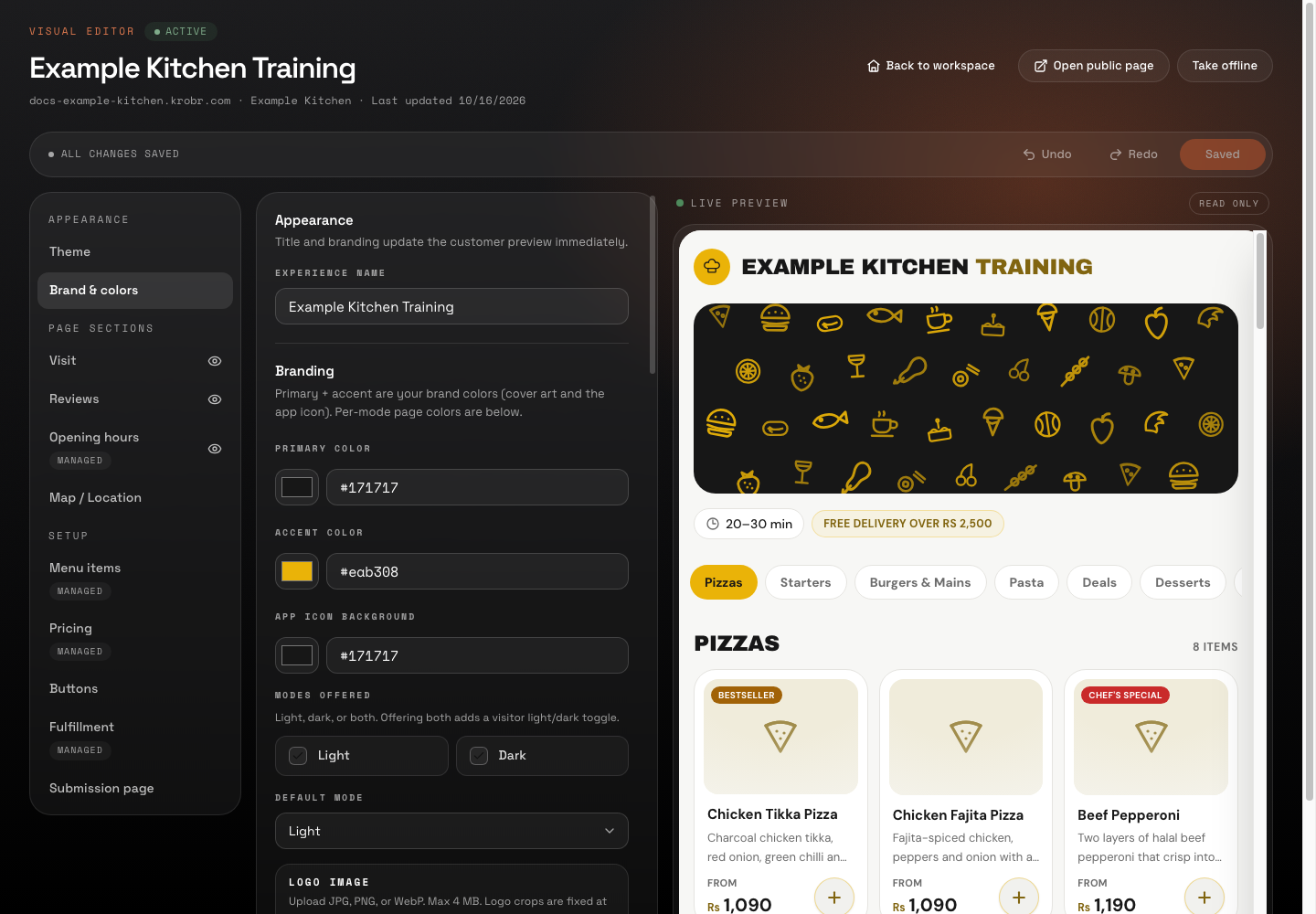
Saved aur All changes saved save mukammal hone ki nishani hain; badla naam reload ke baad check hua.