Yeh guide kis kaam mein madad karti hai
Apne assigned support partner ki har Experience mein ijazat chunein. Partner store banaye tab bhi ownership aap ki rehti hai.
Shuru karne se pehle
Experience owner ke taur par sign in karein. Partner ka account active aur email verified ho. Yeh controls current assigned partner ke hain, aam teammates ke nahi. Partner assigned na ho tab bhi future assignment ke liye preferences save kar sakte hain.
Yeh kahan milega
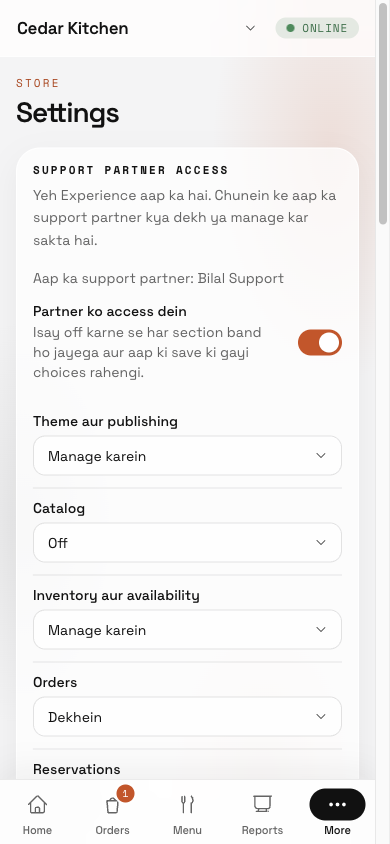
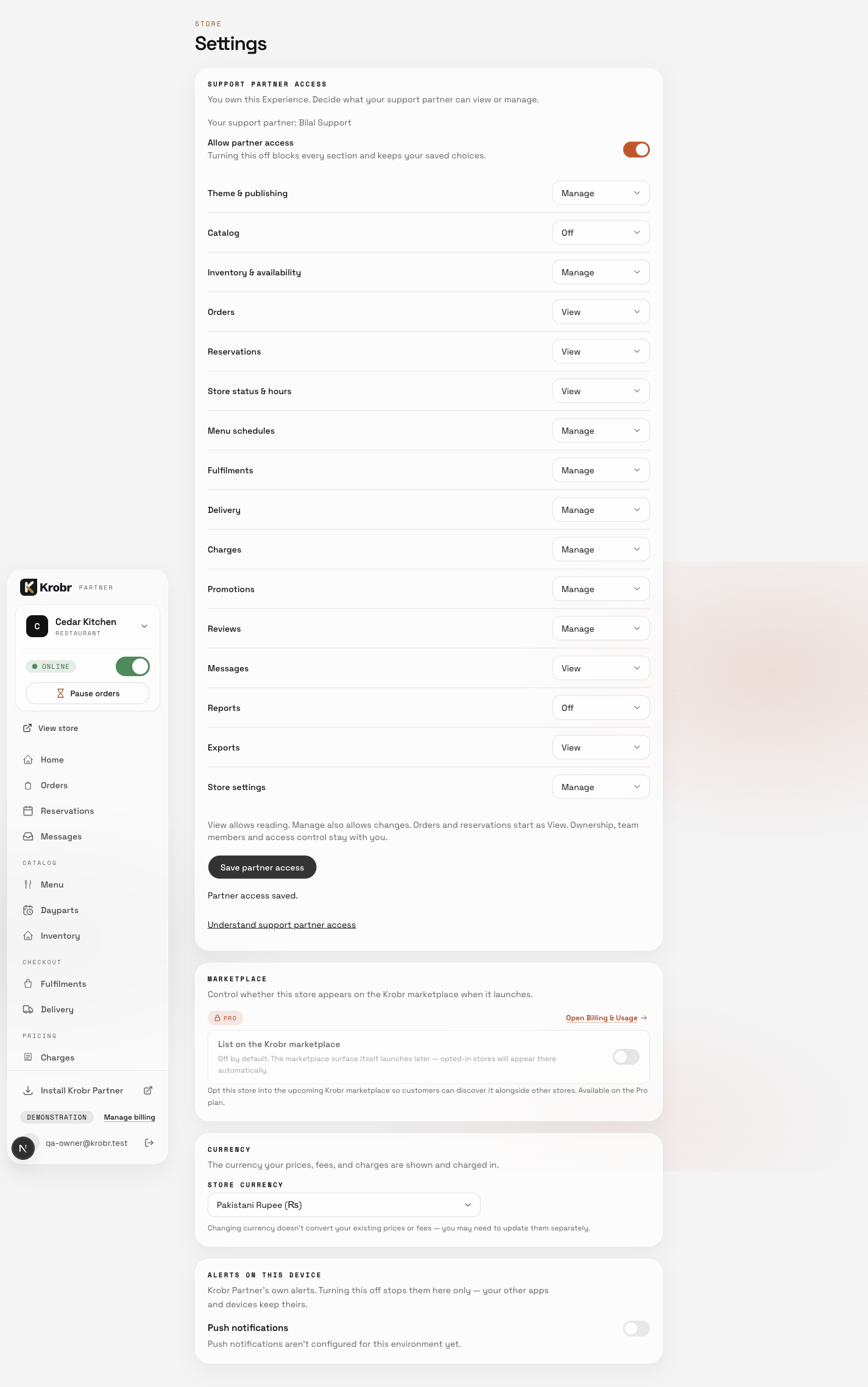
Krobr Partner → store chunein → Settings → Support partner access. Phone par More → Settings. Poore account mein creation control ke liye workspace Settings kholein; phone par More → Settings.
Naye controls aap ki save ki gayi Krobr UI zaban mein dikhte hain. Is guide mein English labels hain. Roman Urdu mein View ka label Dekhein aur Manage ka label Manage karein hai. Guide ki zaban ka selector sirf article badalta hai.
Partner apne workspace sidebar se Experiences, ya phone par More → Experiences kholta hai aur aap ka customer account chunta hai. Woh aap ki saved restrictions ke saath wohi details screen, Visual Editor aur Krobr Partner pages istemal karta hai. Theme View par editor read-only hota hai; edits aur publishing ke liye Manage chahiye. Customer selection ownership, partner ki apni settings ya earnings nahin badalti.
Qadam ba qadam
- Support partner access mein partner ka naam aur sahi store check karein.
- Allow partner access on rakhein, ya off karke is Experience ke tamam sections band karein.
- Har available section mein Off, View ya Manage chunein. Misal: Orders ko View, Inventory & availability ko Manage aur Catalog ko Off rakhein agar sirf stock ki madad chahiye.
- Save partner access chunein. Jane se pehle Partner access saved ka intezar karein.
- Doosre Experiences ke liye alag choices save karein.
- Naye stores banane ki ijazat band karne ke liye account Settings → Support partner mein Allow my support partner to create Experiences off karein aur Save creation preference chunein. Purane stores ki ijazat is se nahi badalti.
Draft save ke baad Go to Krobr Partner kholein aur customer ka account setup complete ho to Publish customer Experience chunein.
Inventory mein Search inventory se product, SKU ya option dhoondein. Inventory Manage ho to product, har SKU aur Options & add-ons ki availability alag badal sakte hain. Snoozed item saved time khatam hone par available hota hai.
Choices ko samjhein
- Off section chhupata aur access rokta hai. View sirf parhne deta hai. Manage us section ke available actions ki ijazat deta hai.
- Purane aur naye stores mein access default on hai, chahe aap banayein ya partner. Editable sections Manage se shuru hote hain. Orders aur Reservations View se shuru hote hain: create/edit, status, payment aur fulfillment actions ke liye aap ko Manage chunna hoga.
- Messages, Reports aur Exports sirf Off ya View dete hain. Export ke liye us data section ka access bhi chahiye. Available sections store category par depend karte hain.
- Inventory aur Catalog alag hain. Availability, stock tracking aur SKU counts ke liye Inventory use karein; products, categories, prices aur images ke liye Catalog.
- Master switch off karne se section choices mehfooz rehti hain. Dobara on karne par wohi choices wapas aati hain.
- Partner access, staff invitations aur permissions sirf owner ya authorized platform admin badalta hai. Ownership transfer, clone, archive, restore aur delete restricted rehte hain.
- Replacement partner ko wohi restrictions aur account creation preference milti hai. Purani earnings original partner ke paas rehti hain; unfinished partner jobs customer ke saath move hoti hain.
- Partner creation aap ke package ki Experience allowance use karti hai. Publish aap ki verified email aur account phone par depend hai. Wizard ke Publish step par partner aap ka account phone darj ya tabdeel kar sakta hai. Sirf woh number aap ke account mein save hota hai jo partner ne waqai badla ho, aur tabdeeli partner ke naam se record hoti hai; agar is dauran aap ne apna phone badal diya ho to aap ka number hi rehta hai. Wizard aap ki baqi account details ya WhatsApp number nahi badalta.
Orders aur Reservations ki ijazat purane saved records par bhi lagti hai.
Nateeja check karein
Settings dobara khol kar saved choices check karein. Partner refresh kare: Off sections gayab, View controls read-only aur allowed sections available hon. Owner Settings mein recent audited partner changes bhi dekh sakta hai.
Agar masla ho
- Controls nahi mil rahe: apna store owner ke taur par kholein. Teammate ya partner preferences nahi badal sakta.
- Save fail: connection check karein aur isi page par retry karein. Unsaved choices server access nahi badalti.
- Partner store nahi bana sakta: creation preference, assignment, active status, verified email aur package allowance check karein.
- Publish fail: apni email verify karein. Partner Publish par aap ka account phone darj kar sakta hai, ya aap Business mein add kar sakte hain. Setup na-mukammal ho to partner Save draft chun sakta hai.
- Partner badal gaya: Notifications aur account Settings mein naya partner dekhein. Transfer foran hota hai; email retry ki wajah se baad mein aa sakti hai.
Screenshots
Yeh demonstration data hai. Naam aur available sections mukhtalif ho sakte hain.

Agla qadam