Yeh guide kis kaam mein madad karti hai
Storefront ka naam aur colors dein, logo aur cover photographs upload karein aur phone/computer ke liye achha crop chunein.
Shuru karne se pehle
Edit design access use karein. Saaf aur ijazat wali images tayyar rakhein. Picker ke file types aur size limits follow karein; bari file ka screenshot hamesha chhota upload nahin hota.
Yeh kahan milega
Visual Editor → Brand & colors. Image controls Hero, Gallery/Lookbook aur doosre supported sections mein bhi milte hain. Phone par pehle section list kholein.
Qadam ba qadam
-
Brand & colors mein Store name/Experience name jo label ho use badlein. Yeh customers ko storefront par nazar aata hai.
-
Primary color aur Accent color chunein. Sirf rang pasand karne ke bajaye preview mein text aur buttons ki readability check karein.
-
Modes offered mein Light, Dark ya dono chunein. Dono par Default mode chunein; visitors ko light/dark toggle milta hai.
-
Logo image mein supported file upload ya Paste URL use karein. Dono fixed 1:1 crop kholte hain taa ke saved logo square frame mein fit ho. Uploaded logo na ho to theme Logo icon ya naam ka initial use kar sakta hai.
-
Logo ko square ke andar position ya zoom karke Use crop chunein. Source asal dimensions aur Crop save hone wali dimensions dikhata hai. Cancel purani choice rakhta hai.
-
Add cover photo se covers dein. Order aur hero preview dekhein; unwanted images hataein.
-
Multiple covers supported hon to Cover rotation interval dikhayi range mein set karein. Hero tab rotate karta hai jab munasib covers hon.
-
Phone aur desktop preview dekh kar Save karein. Live storefront par images aur colors confirm karein.
Choices ko samjhein
-
Logo image mein square 1:1 crop zaroori hai. Logo image (wide), covers aur doosri photos Original se shuru hoti hain; poori photo ke liye Use original, ya optional crop ke liye Use crop chunein.
-
Upload success file select/store karta hai, magar editor Save maange to design bhi Save karein.
-
Photo na ho to template art ya fallback aa sakta hai. Theme guide batata hai stand-in artwork configurable hai ya nahin.
-
Delivery promise/note marketing text hai; actual delivery fee ya order time ki guarantee set nahin karta.
App icon background installed app icon ka background hai. Logo image (wide) aur Show name as supported wordmark/name presentation ke liye. Har offered mode mein Background, Text, Card surface, Raised surface, Border, Subtle border, Muted text aur Accent ka readable contrast check karein. Cover photos mein maximum chhe images; do ya zyada rotate ho sakti hain.
Nateeja check karein
Live page saved brand/images dikhata hai, subject cut ya text unreadable nahin. Editor dobara kholein to wahi files selected hain.
Agar masla ho
-
Upload bari: chhoti supported image use karein aur retry karein. Extension badalne ke bajaye displayed limit follow karein.
-
Crop ghalat: picker/crop control dobara kholein, subject adjust karein aur design Save karein.
-
Har element ka rang nahin badla: theme tay karta hai kaunsa surface kaunsa color use karta hai; supported controls dekhein.
-
Storage se upload fail: Billing & Usage check karein; unused files sirf munasib app controls se hataein.
Screen ki misaalein
In screenshots mein example data hai. Aap ke naam, amounts aur controls alag ho sakte hain. Apni screen ki current values ko follow karein.
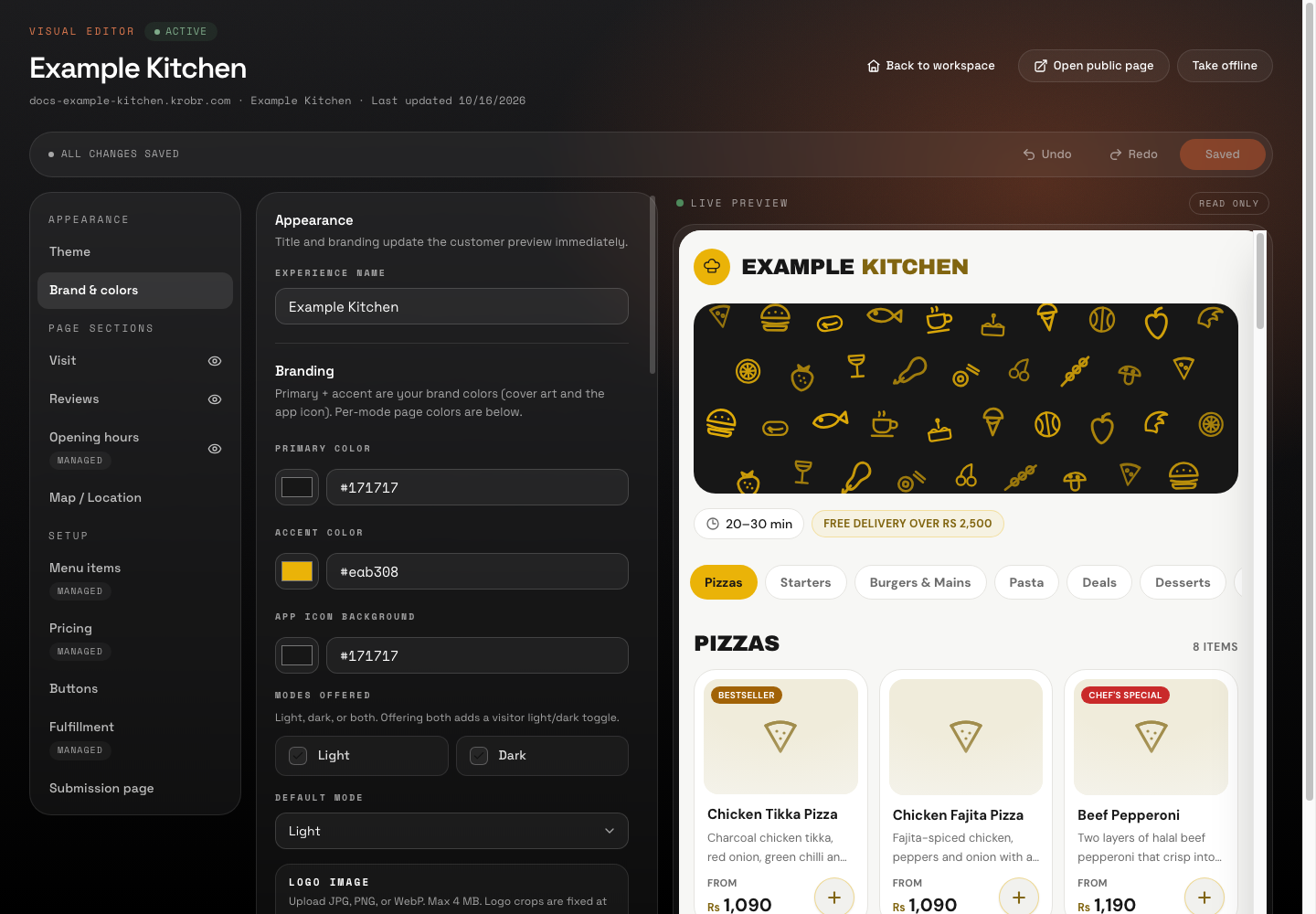
Brand, logo, cover photos aur crop set karein: example screen mein controls dhoondein aur upar numbered instructions follow karein.
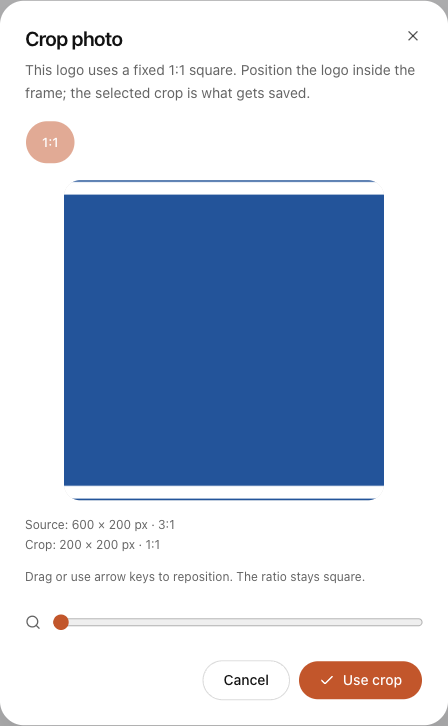
Logo uploads aur URL imports fixed square crop use karte hain. Source uploaded aur Crop saved dimensions dikhata hai.
Agla qadam
Default mode mein System device ki light/dark pasand follow karta hai jab dono modes available hon.