Yeh guide kis kaam mein madad karti hai
Workspace, Partner, store ke Orders/Stock app ya customer storefront ko device par add karein.
Isi phone ya computer ki kai Krobr apps mein push on karne ke baad Notifications ka one-time device code use kar ke woh apps link karein. Doosre devices par apne alerts aate rehte hain.
Alerts ki settings mein Notification walay devices se registered apps aur store coverage dekhein. Test alert bhejein abhi ki app ko bhejnay ki tasdeeq karta hai; Notifications durust karein us ka setup dobara karta hai. App khulne ke banner ka Enable button aap ke tap ke baad system ka permission prompt kholta hai. Notification devices aur maslay ka hal dekhein.
Shuru karne se pehle
Supported browser aur internet use karein. Management apps mein sahi account se login karein. Install ke baad bhi store permissions apply hoti hain.
Yeh kahan milega
Workspace store page aur Partner Home ke Apps card mein available apps aur Install links hain. Computer par QR code phone se scan kar sakte hain.
Qadam ba qadam
-
Apps card ke Install ya app QR code se us app ka asal address kholein. Orders aur Stock selected store ke separate apps hain.
-
Android par Chrome mein site's Install ya browser menu → Install app/Add to Home screen use karein aur confirm karein.
-
iPhone par Safari mein Share → Add to Home Screen, naam check aur Add karein. Doosre app ke andar link ho to pehle Safari mein kholein.
-
Supported computer browser mein address-bar install icon ya Install option use kar ke confirm karein.
-
Naya app icon kholein. Login maange to karein aur intended store/screen check karein.
-
Doosra app/store chahiye to repeat karein. Installed app mein Install card chhup sakta hai.
Choices ko samjhein
-
Workspace account/stores, Partner store operations ke liye hai. Orders queue aur Stock availability/inventory par focus karta hai.
-
Krobr ke icon mein bara ivory/gold K hai aur dark background poora icon bharta hai. Store apps apne store ka logo ya pehla harf rakhte hain. iPhone par badla hua icon lene ke liye purani Home Screen app hata kar dobara add karein.
-
Storefront install customers ke liye hai; management access nahin deta. Is ka top bar light aur dark mode mein store ke background ka rang leta hai.
-
Installed app native app ki tarah pinch ya double-tap se zoom nahin hota. Zoom chahiye to wohi address browser tab mein kholein.
-
Pehle se load kiye orders offline bhi use kar sakte hain: status changes is device par save hoti hain aur connection aane par sync hoti hain. Doosri settings aur jo maloomat load nahin hui us ke liye internet chahiye. Pending changes aur sync conflicts ke liye Orders guide dekhein.
-
Online reopen/refresh par app update aam tor par load hota hai. Saved changes aur important order links sambhalne se pehle browser data clear na karein.
Nateeja check karein
Separate app icon correct Krobr surface normal browser controls ke baghair kholta hai. Focused apps ka store naam check karein.
Agar masla ho
Installed app ka account workspace se alag ho sakta hai. Poocha jaaye to chunne se pehle dono emails dekhein. Page dastiyab nahin ho to Account badlein usi page par wapas lata hai; Mere stores par jaein aap ke dastiyab stores kholta hai. Account aur sign-in recovery.
-
Install option nahin: supported browser aur actual address use karein, embedded browser se niklein ya installed status check karein.
-
Orders/Stock link nahin: category ya permissions is app ko support nahin karte.
-
Offline queue: loaded orders par kaam jaari rakhein aur order ki pending changes dekhein. Server aur doosre devices se sync ke liye reconnect karein; ruki hui changes retry se pehle review karein. App install karne se tamam purane orders download nahin hote.
Screen ki misaalein
In screenshots mein example data hai. Aap ke naam, amounts aur controls alag ho sakte hain. Apni screen ki current values ko follow karein.
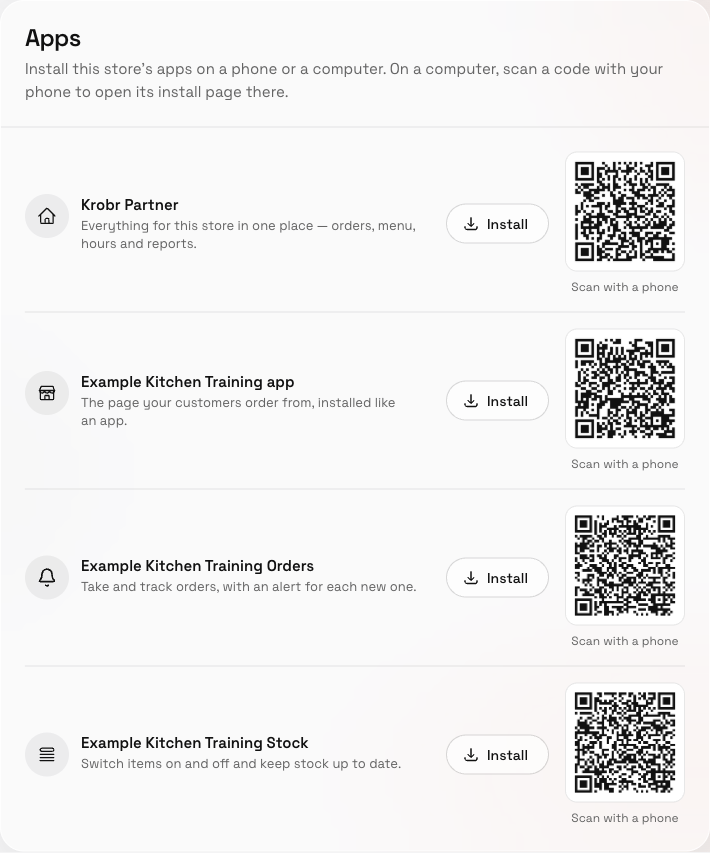
Is store ke Partner, storefront, Orders aur Stock install links alag hain.